2008年1月27日日曜日

音声編集ソフト

Audacity: Free Sound Editor and Recording Software
一直在寻找录音/编辑软件吗?Audacity就是答案。主页|中文主页|下载

功能看,它可以录音、混音、制作特效,并支持多种格式wav,mp3,ogg……
体积看,它非常小巧,下载包2MB稍多,解压即可用。
  从版权看,它免费且开源。用户无须付费,无须承担盗版之名。如果你会编程,还可以对源代码进行改进。  从评价看,它在国外软件站点长期位居同类第一,并且更新迅速,功能日益改进。
实用看,xbeta把它装在笔记本上后,培训、会议录音、或者在活动中做一些场景声音都一直用它,非常实用且好用。
  虽然Audacity是国外软件,但它从1.24版开始,官方下载包中就包含了中文语言。按下图即可切换到中文界面(点击可放大)。

简介

  Audacity是一款易于使用的音频编辑器和录音器,它是自由软件(开放源码),可运行在Windows、Mac OS X、GNU/Linux及其它操作系统上。更多内容点击此处...用途

  您可将Audacity用于:现场录音;将磁带和录音带转录为数字录音或CD;编辑Ogg Vorbis、MP3及WAV音频文件;剪切、拷贝、接合及混音;改变录音的速率或音高。优点

  xbeta在使用中觉得它最大优点是:方便把音量调大(访谈时,笔记本内置麦克,声音清晰。比以前的goldwav好),存为MP3后文件很小。

安全
  补充一点,录音时,它把原始数据存在某目录(可以指定)下,每段文件1.2MB左右。一次录音近2小时,出现了500多个文件。如果非正常关闭程序,此文件不会删除,以便于恢复录音。


xbeta制作的教程

  文字版(最简单操作只须一句话):运行Audacity.exe;点击红色录单按钮;录完后保存;导出为mp3(需插件,见下文)。


  视频版(flash格式): http://xbeta.ys168.com → 用wink录制的教程→“audacity.swf 102.7KB 用开源的audacity录音”(用Wink录制


  录音示例(mp3):http://xbeta.ys168.com → 用wink录制的教程→“audacity.mp3 32.3KB 用audacity录编的一个mp3”,是分两次录制,再合成特效。


更多资料

LAME MP3 encoder - 下载此文件后,把其中的 lame_enc.dll 复制到Audacity的plugin目录,才能把录制结果存为MP3.


VST Enabler - Allows Audacity to load VST plug-ins.


Plug-Ins - 各种特效和滤镜


界面预览

2008年1月16日水曜日

If you want register new domain

http://www.internic.net/origin.html
you can take domain on A low price in that homepage.
http://www.0101domain.net/domain.php

Live from Macworld 2008


今、Macの新商品の発表会は行っている、テキスト中継サイトを紹介します。見てね


ENGADGETサイト
http://www.engadget.com/2008/01/15/live-from-macworld-2008-steve-jobs-keynote/
MACRUMORSLIVEサイト
http://www.macrumorslive.com/

塾向けの教材展示会を参加してきたよ


  昨日、塾向けの教材展示会を参加した、ちょっと手伝いにいってきた、ベリタスアカデミという関連会社に手伝った。その先生ともう一人社員といろいろ話して、面白かった。行ってみたら、思わずに東京の塾はいろいろあるね。特に小、中学生に向けている塾が東京に多い、なぜというと、聞いてみたら、小、中学生は教えやすいから、先生のレベルは高くなくても、教えられるって、その答えてくれる方は面白い。外の業者とは出版社、マスコミの姿を見た。夜に社長は奢ってくれた、最近アルコールにちょっと弱いかな、一杯ビールだけを飲んだら、アルコールに左右されている気がする。やっぱりアルコールをやめておくか、少し飲んだら体にいいけど、飲み過ぎないように気をつける。

2008年1月9日水曜日

ブートCD bootCD

ブートCDとは簡単に言うとPCを起動するCDです。拡張子はISOとなっていて、あるいは、イメージCDといえます。ですけど、拡張子ISOのデータはCDに入るとだめです。なぜですかというと、ISOのデータはイメージのようなCDに焼きます。ISO拡張しデータはCDに入っていないはずであります。

Firefoxの中にIEが動いている

Firefox の中で、IE エンジンを使ったタブを開くことの出来る IE TabHome)という拡張機能があります。一、二ヶ月前に試したときにはぜんぜん使えないなぁと思っていましたが、1.0.7 がリリースされ、評判も良いようなので再度試して見ました。結論を言うと、基本機能に関してはまず問題なしです。

IE Tab

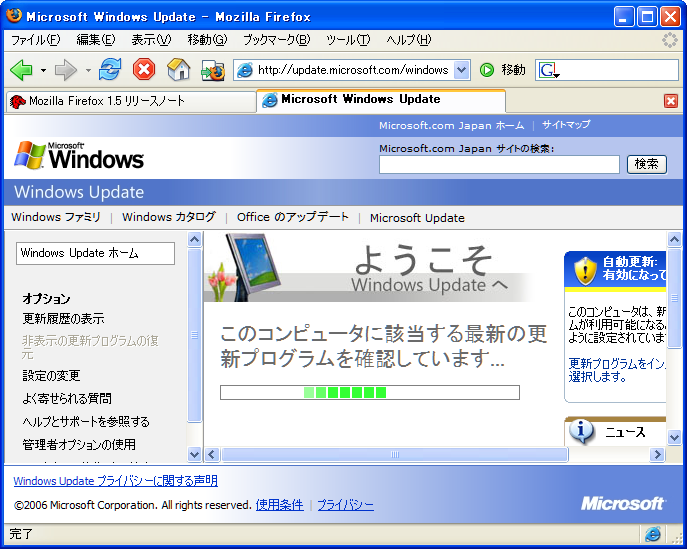
Windows UpdateGyao も問題なく使えています(ただし、Windows Update はダウンロードまでは試していませんが:追記:問題なく動作します)。以前は全滅だった会社の業務アプリケーションもまったく問題無しです。ということで、さっそく IE View から乗り換えました。IE View は私にとっては Firefox 1.5 にインストールするたった3個の拡張機能に入れるくらいのお気に入りだったので、IE Tab が新しいお気に入りとなりそうです。ということで、「ブラウザ選択の時代を読み解く」 の「2.4.1 IE View」に習って、IE Tab の紹介記事を書いてみました。

Ophcrack

Windowsの各種ユーザーアカウントのパスワードを解析して表示することができるオープンソースソフト「Ophcrack」を使ってみました。 Windows Vistaにも対応しており、総当たりで解析するのではないため、非常に素早く解析できるのが特徴。数分程度の時間で解析できてしまいます。今回の実験で はジャスト3分でAdministratorのパスワードが表示されてしまいました、ショック。

通常はISOイメージをCDに焼いてCDブートで起動するのですが、今回はUSBメモリから起動してみました。実際に起動してから終了するまでの様子のムービーもあります。

というわけで使い方などの解説は以下から。


※あくまでも自分のパスワードの弱さをチェックするためのソフトなので、使用する際には自己責任でお願いします

Ophcrack
http://ophcrack.sourceforge.net/

ダウンロードは以下から。「ophcrack-livecd」からISOイメージである「ophcrack-livecd-1.2.1.iso」をダウンロードします。最新版は450MBほどあります。

SourceForge.net: Files

仕組みとしてはLMハッシュとNTLMハッシュというものを解析することでパスワードを見つけ出します。そのため、このハッシュ作成を無効にしているWindowsでは解析できません(通常はオンになっています)。

今回はUSBメモリから起動する方法を解説します。USBメモリではなく、CD-RによるLiveCDの作成方法については以下のページ参照。B's RecorderとCloneCDでの作成例があります。

Laboratory: 起動 CD の作成(B's Recorderの場合)

Laboratory: 起動ディスクの作成(CloneCDの場合)

USBメモリから起動する手順としては、ISOイメージをダウンロード後、オープンソースでフリーソフトの「7-zip」を使って中身をすべて直接USBメモリに解凍して展開します。それから「bootinst.bat」ファイルを実行すればできあがりです。順に解説します。

まずは以下のページから「7-zip」をダウンロードします。今回はWindows XP SP2で実行するので、形式は「.exe」「32-bit」「818 KB」のものを使いました。

2008年1月8日火曜日

DVD Shrink3.2

DVD Shrink3.2、DVDパックアップするなら、DVD Shrink3.2を検索して、ダウンロードをしてから、DVD Decrypterを組み立てて、使うこと。